Publicado 2016-03-14 ·4 min de lectura
Cómo rastrear aperturas de e-mails con Google Analytics
Para rastrear aperturas de e-mails con Google Analytics se utiliza un pixel de seguimiento: una imagen invisible de 1px que, al cargarse en el cliente de correo, llama al Measurement Protocol de Analytics y registra un evento. Es el método estándar porque los clientes de e-mail no ejecutan JavaScript, así que el código de rastreo normal de Analytics no funciona aquí.
Google Analytics se utiliza habitualmente para rastrear la navegación de los visitantes por una Web y registrar el uso que hacen de la misma. El código de rastreo de Google Analytics no sirve para los e-mails que envías ya que Javascript no se ejecuta en los e-mails, pero hay un truco que permite registrar eventos mediante un pixel de seguimiento embebido en el e-mail.
Cómo funciona un pixel de seguimiento
Un pixel de seguimiento es un fragmento de código invisible al usuario que envía datos a un servidor. Se inserta como una imagen de 1px cuyo atributo SRC (fuente) hace una llamada a la API del servidor cuando se ejecuta.
¿Qué necesitas para empezar?
Lo primero que debes hacer es asegurarte de que tienes un ID de Cuenta y un ID de Propiedad de Google Analytics válidos. Tienes tres opciones:
- Si no tienes una cuenta de Google Analytics, crea una nueva.
- Si ya tienes una cuenta pero no quieres asociar el rastreo de e-mails a ninguna de tus Webs, sigue estas instrucciones.
- Elige una de tus cuentas existentes.
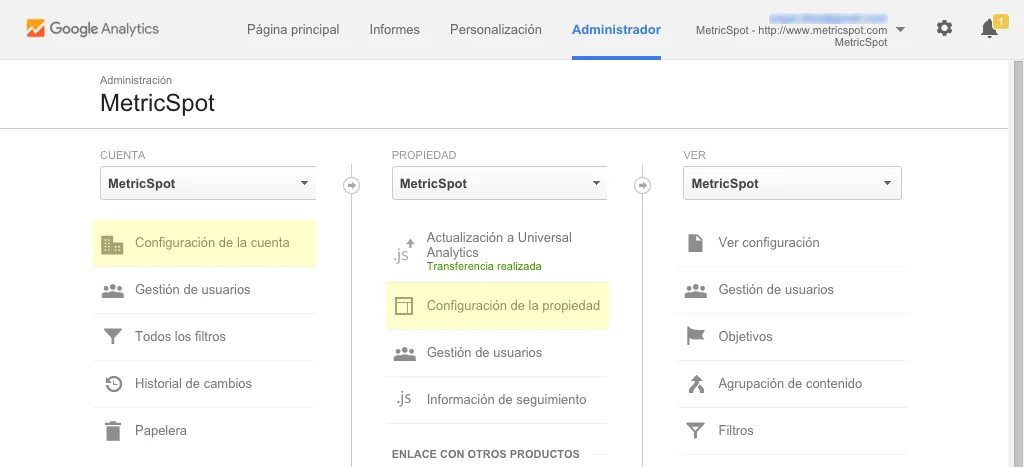
- Para obtener el ID de Cuenta, ve a Administrador > Cuenta > Configuración de la Cuenta.
- Para obtener el ID de Propiedad, ve a Administrador > Propiedad > Configuración de la Propiedad.
Cómo insertar y configurar el código de seguimiento
Hay que insertar el Pixel de Seguimiento justo antes de la etiqueta de cierre </body>:
<html>
  <head>
    <!-- Los clientes de e-mail no interpretan el HEAD del HTML -->
  </head>
  <body>
    <!-- Aquí va el contenido del e-mail -->
    <img src="URL_DEL_PIXEL" style="visibility: hidden;" />
  </body>
</html>
La URL del pixel contiene toda la información que le enviamos a Google Analytics. Este es un ejemplo de URL completa:
http://www.google-analytics.com/collect?v=1&tid=PROPIEDAD&cid=CUENTA&t=event&ec=email&ea=open&el=RECEPTOR&cs=newsletter&cm=email&cn=CAMPANAQué significa cada parámetro
| Parámetro | Valor | Descripción |
|---|---|---|
v | 1 | Versión del protocolo (no modificar) |
tid | PROPIEDAD | ID de la Propiedad |
cid | CUENTA | ID de la Cuenta |
t | event | Tipo de hit: evento (no modificar) |
ec | Event Category (no modificar) | |
ea | open | Event Action (no modificar) |
el | RECEPTOR | Event Label: ID de usuario, no el e-mail |
cs | newsletter | Campaign Source |
cm | Campaign Medium (no modificar) | |
cn | CAMPANA | Campaign Name: ID o título de la campaña |
Importante: usa el ID de usuario en el, nunca el e-mail, ya que vulnera la privacidad del usuario.
Recuerda que debes sustituir cada uno de los parámetros de la URL por los que tú definas y que si utilizas acentos u otros caracteres especiales, debes codificarlos correctamente.
Cómo ver los resultados
Puedes ver los resultados en bruto en Google Analytics navegando a Comportamiento > Eventos. También puedes ver los datos en tiempo real navegando a Tiempo Real > Eventos.
Sin embargo, si quieres sacarle el máximo partido a estos datos puedes crear informes personalizados como este mapa de aperturas de e-mails:
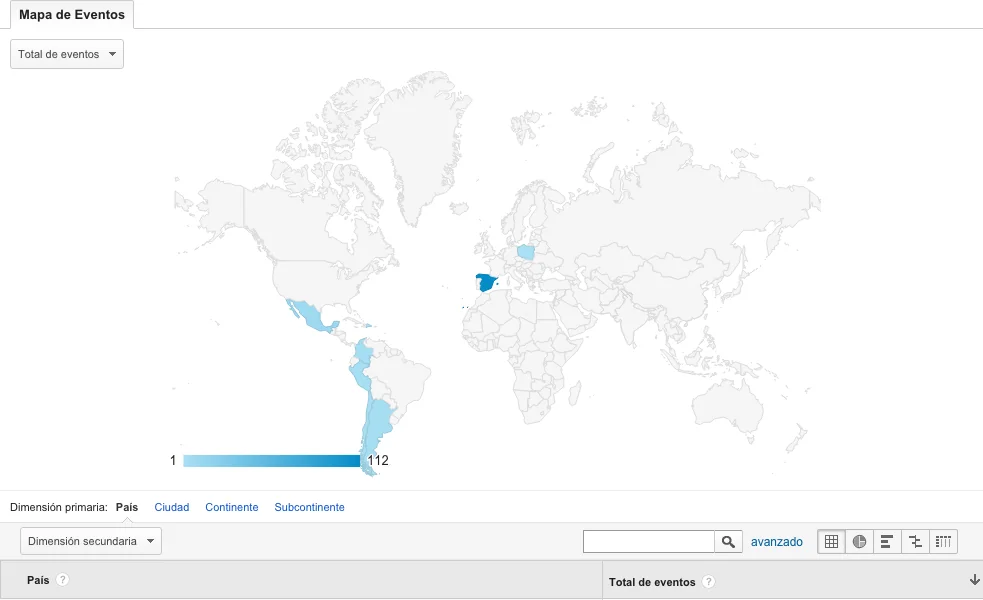
Puedes instalar este informe personalizado en tu cuenta de Google Analytics haciendo click aquí. Este es sólo un ejemplo, pero puedes obtener muchos más datos acerca de tus receptores configurando tus propios paneles personalizados.
Conclusiones clave
- Un pixel de 1px embebido en el e-mail llama al Measurement Protocol de Google Analytics y registra una apertura como evento.
- Necesitas el ID de Cuenta y el ID de Propiedad de Analytics antes de empezar.
- Construye la URL del pixel con los parámetros
tid,cid,t=event,ec=email,ea=openy los UTM de campaña. - Usa el ID de usuario en
el, nunca el e-mail, para no vulnerar la privacidad. - Los resultados aparecen en Comportamiento > Eventos y en Tiempo Real > Eventos.
Preguntas frecuentes
¿Por qué no puedo usar el código JavaScript normal de Google Analytics en e-mails?
Los clientes de correo (Gmail, Outlook, Apple Mail) no ejecutan JavaScript por seguridad. Por eso se usa un pixel de imagen, que sí se carga al abrir el e-mail.
¿Funciona si el receptor tiene las imágenes bloqueadas?
No. Si el cliente de correo bloquea la descarga de imágenes (algo común por defecto en muchos clientes), el pixel no se carga y la apertura no se registra. La medición real siempre subestima la cifra absoluta.
¿Quieres saber más?
Si te ha gustado este artículo y quieres aprender a sacarle el máximo partido a Google Analytics para tu Web, te recomiendo que leas nuestro Manual Avanzado de Google Analytics. Puedes entrar más en detalle en cómo se hace el seguimiento de eventos de Google Analytics en Google Developers (se requieren conocimientos técnicos).